大多數二維碼貼紙上都寫著「掃描我」、「掃描此處」或「立即掃描」。這三個字都只是告訴人們該怎麼做,而不是為什麼要這麼做。在選單、傳單或產品包裝盒上,如果二維碼沒有明確說明有什麼好處,那麼除非你本身就對此感興趣,否則沒人會注意到它,你花錢印製的二維碼最終獲得的掃描次數也會低於預期。
QRCodeChimp 現在可以創建 客製化二維碼貼紙 加上你自己的資料。你的貼紙可以寫:而不是通用的提示語。 查看菜單, 增加聯繫人, 立即註冊, 或者 獲得20折扣.
In QRCodeChimp二維碼周圍的邊框稱為二維碼貼紙。在支援的設計中,您可以自訂二維碼貼紙上的文字,同時保持二維碼的顏色、徽標和整體設計不變。
所有使用者均可使用自訂貼紙文字,且此功能適用於所有平台。 QRCodeChimp 的解決方案。
了解我們為什麼要在二維碼貼紙中添加自訂文本,以及如何添加自訂文本來增加二維碼掃描次數和用戶互動。
關鍵要點:
- 自訂貼紙文字能給人們一個明確的掃描理由。
- 讓你的行動號召與二維碼的用途和位置相符。
- 貼紙上的文字要簡短、具體、易於閱讀。
- 自訂字體、顏色、大小和位置,使其與您的品牌相符。
- 在列印或發布之前,請測試最終的二維碼設計。
我們為什麼為二維碼貼紙引入自訂文字功能?
許多 QRCodeChimp 使用者希望有比預先定義貼紙文字(例如“掃描我”或“掃描此處”)更大的靈活性。
不同的二維碼用途不同。例如,一家餐廳可能想說: 查看菜單數位名片可能會使用 增加聯繫人而促銷二維碼則可能說 獲得20折扣.
此外,品牌可能需要事先揭露使用者掃描二維碼後會收到什麼,例如 下載PDF or 加入忠誠度計劃.
根據用戶回饋,我們為支援的二維碼貼紙引入了可自訂文字功能,使用戶能夠更好地控制二維碼周圍顯示的行動號召。
為什麼要在二維碼貼紙上使用自訂文字?
二維碼本身可能無法告訴人們掃描後會發生什麼。二維碼框上的文字會提供背景訊息,幫助人們決定是否採取行動。
比較:
- 掃描我 → 檢視選單
- 掃描此處 → 新增聯絡人
- 立即掃描 → 享八折優惠
- 掃描二維碼 → 加入會員計劃
一個特定的 QR 圖碼行動號召 它能告訴用戶掃描後會收到什麼,並為他們採取行動提供更明確的理由。它還有助於用戶在到達目的地之前建立合理的期望。
而不是依賴通用的“掃描我 透過二維碼框架,您可以使資訊與另一端的內容、優惠或操作相關。
二維碼貼紙可以客製哪些內容?
首先從以下選項中選擇一個受支援的設計: 定制貼紙 此部分。根據所選貼紙,您可以進行以下自訂:
- 貼紙文字
- 字體大小
- 字體和可用字重
- 文字、邊框、面板和圖示顏色
- QR 圖碼尺寸
- 二維碼水平和垂直位置
您也可以使用現有的二維碼顏色,或為貼紙套用自訂顏色。
如果您的二維碼已經包含徽標,它將保留在原位,因此您可以將徽標、自訂文字和品牌顏色一起建立二維碼貼紙。
請注意: 自訂文字適用於以下列出的設計: 定制貼紙 本部分。可用的客製化選項可能因貼紙設計而略有不同。
如何為二維碼貼紙添加自訂文本
QRCodeChimp的二維碼貼紙製作器內建於二維碼編輯器中,因此您可以在建立新二維碼或編輯現有二維碼時自訂貼紙文字。
步驟 1:建立或編輯您的二維碼
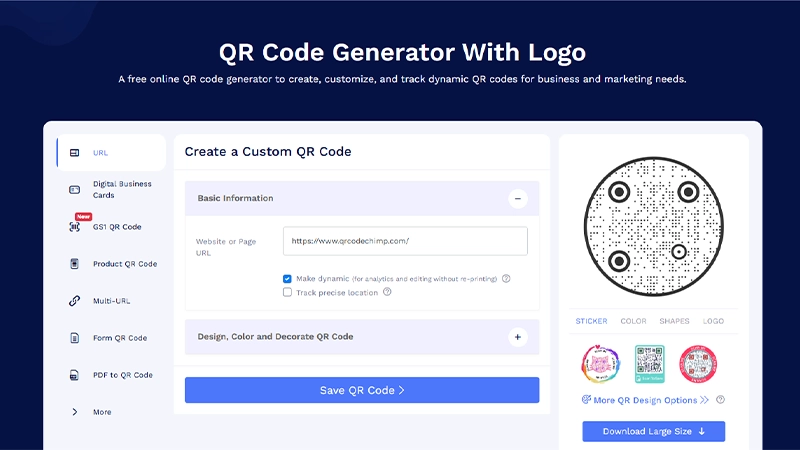
選擇任何 QRCodeChimp 輸入解決方案並輸入所需信息,或開啟現有二維碼進行編輯。
在本教程中,我們將使用 URL 二維碼解決方案。
步驟 2:開啟更多二維碼設計選項
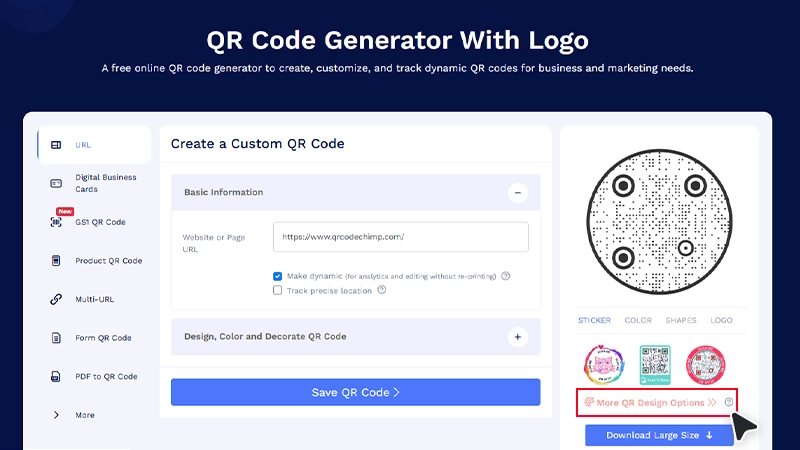
前往二維碼自訂部分並點擊 更多二維碼設計選項或者,您可以點擊「設計、著色和裝飾二維碼」標籤來開啟設計選項。
步驟 3:選擇自訂貼紙
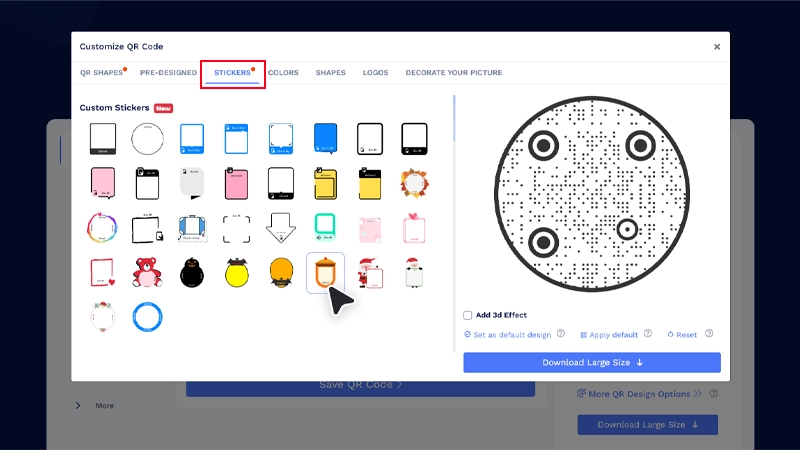
打開 貼紙 點選選項卡,從中選擇一個設計。 定制貼紙 部分。一個 客製化貼紙 將會彈出視窗。
第四步:新增貼紙文字
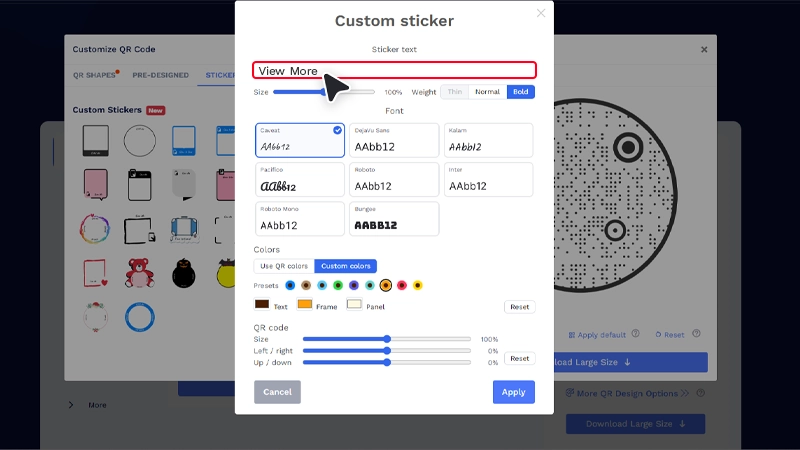
在彈出視窗中,將預設文字替換為您自己的訊息或行動號召。
例如,您可以使用 查看菜單, 下載指南, 增加聯繫人, 或者 索賠報價這取決於你的二維碼的功能。
尖端:如需稍後編輯文字而不更改貼紙設計,請再次按一下選定的貼紙以重新開啟。 客製化貼紙 彈出視窗並更新文字。
第五步:自訂貼紙
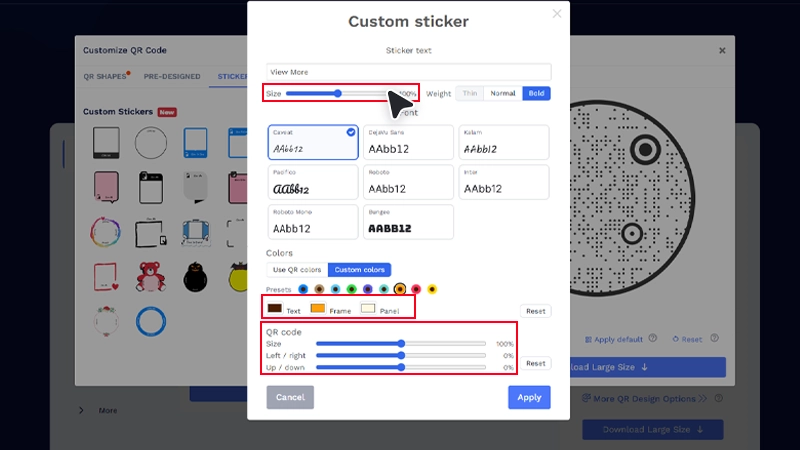
調整文字大小、字體、字重、顏色、二維碼大小和二維碼位置,以適應您的設計。
在自訂貼紙時預覽更改,確保文字和二維碼清晰可見。
備註如果文字太長,可能無法完整顯示在框架內。請縮小字體或縮短文字長度以適應框架。
步驟 6:應用並儲存
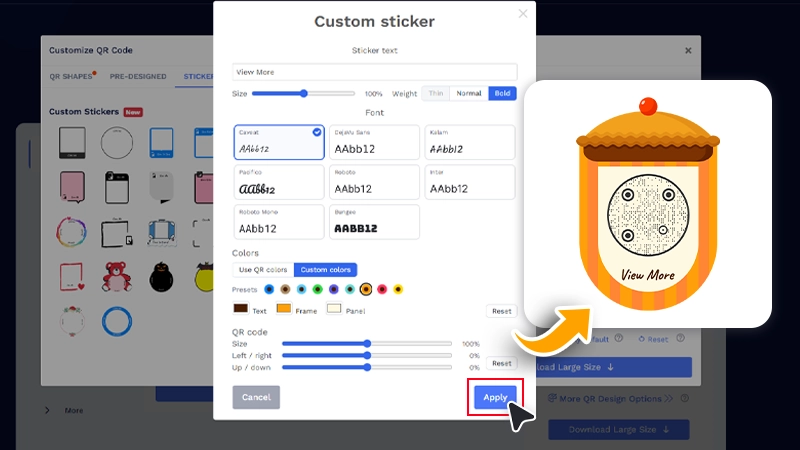
如果您對設計滿意,請點擊 在斷裂前,然後儲存您的二維碼。
在列印或發布二維碼之前,請務必先進行測試。
二維碼貼紙上可以寫些什麼?
二維碼貼紙上的文字應該與掃描後顯示的內容一致。首先明確二維碼的用途,然後選擇一句簡潔明了的短語來描述掃描結果。
| 用例 | 範例貼紙文字 |
|---|---|
| 數字名片 | 增加聯絡人,讓我們聯繫 |
| 餐廳 | 查看選單,在此下單 |
| 優惠活動 | 立即領取優惠,享八折優惠 |
| 產品 | 查看詳情,了解更多 |
| 過去評論 | 留下評論,分享回饋 |
| 活動 | 立即註冊,辦理入住 |
| PDF文件或宣傳冊 | 查看宣傳冊,下載指南 |
最佳訊息傳遞方式也取決於二維碼出現的位置。桌面立牌可以簡單地說: 在此點餐 因為上下文很明顯,而傳單或標誌可能需要更具體的資訊。
寫出有效二維碼貼紙文字的技巧
合適的二維碼文字可以讓二維碼更容易理解,也更吸引人掃描。選擇文字時,請記住以下幾點。
✅要具體明確,訊息要清晰
人們通常會在一秒鐘內看清貼紙上的訊息,有時甚至隔著一段距離也能看清楚。所以,務必確保訊息清晰易懂。
- 訊息要簡潔。兩三個字通常就夠了。
- 告訴人們掃描後他們會得到什麼。
- 使用具體的行動號召按鈕,而不是通用提示。
- 如果存在好處,就強調它。
- 將資訊與二維碼的用途和位置相符。
- 當你 列印二維碼貼紙確保最終列印尺寸下文字和二維碼都清晰可見。
- 發布或列印前,請對完整的二維碼設計進行測試。
差異顯而易見:
- 在這裡掃描 → 通用
- 查看菜單 → 具體
- 獲得20折扣 → 以利益為導向
✅測試不同的訊息,看看哪種效果最好。
有時,同一個二維碼可以同時表達兩種不同的訊息。例如,一家餐廳可以選擇以下兩種方式之一: 查看菜單 以及 在此點餐而促銷二維碼則可能使用 索賠報價 or 獲得20折扣.
如果您使用動態二維碼,您可以測試指向同一目的地的不同二維碼上的不同貼紙訊息,並比較掃描活動。 QRCodeChimp 儀表板。
這可以幫助您確定哪種資訊更適合特定的投放管道或受眾。
請注意,貼紙上的文字是列印出來的二維碼框架設計的一部分。如果您之後更改了文字,更新後的版本會出現在新的下載檔案中,但您需要重新列印先前列印的貼紙。
✅請注意字體大小和字元長度
較長的行動號召文字可以提供更多背景信息,但二維碼貼紙的空間有限。如果文字太長,可能無法完整顯示在二維碼框內。
您可以縮小字體大小以使其適合,但文字太小可能會難以閱讀,尤其是在遠處觀看或以較小尺寸列印時。
資訊要簡潔明了,易於閱讀。注意文字量和字體大小的平衡,確保行動號召按鈕(CTA)清晰易見。
給人們一個掃描的理由
二維碼貼紙是人們在決定是否掃描之前看到的最後一個東西。與其依賴通用的提示,不如用文字告訴他們另一邊有什麼。
創建與您的品牌相符的客製化二維碼貼紙,傳達清晰的行動號召,並準確地告訴人們為什麼要掃描。
常見問題
我可以在任何二維碼中添加自訂文字嗎?
自訂貼紙文字適用於所有 QRCodeChimp 解決方案,但您需要從中選擇一個受支援的設計。 定制貼紙 部分。
貼紙上的文字會改變二維碼本身嗎?
不。貼紙上的文字會顯示在二維碼周圍的邊框內,不會改變二維碼中編碼的資料。但是,請務必在最終設計稿的預期列印尺寸下進行測試,以確保二維碼能夠正確掃描。
所有使用者都可以自訂貼紙文字嗎?
是的。所有使用者均可自訂貼紙文字。 QRCodeChimp 無論使用哪種套餐,用戶均可使用。
列印後可以更改貼紙上的文字嗎?
您可以編輯已儲存二維碼上的貼紙文字,並將更新後的設計用於以後的下載。但是,已列印的貼紙將無法更新,需要重新列印。
如何在二維碼周圍添加行動號召框?
In QRCodeChimp二維碼周圍的邊框稱為貼紙,而貼紙上顯示的文字就是行動號召。
要添加一個 圍繞二維碼的行動號召框,開放 更多二維碼設計選項,去 貼紙從以下選項中選擇一個設計: 定制貼紙 在該部分中,將預設文字替換為您的 CTA,然後點擊 在斷裂前,.
您還可以自訂文字、邊框、面板、顏色、二維碼大小和位置,以建立符合您的使用場景或品牌的二維碼邊框設計。
你或許會喜歡
如何製作能夠可靠掃描的二維碼貼紙
學習如何製作掃描可靠的二維碼貼紙。列印前,請選擇合適的二維碼類型、尺寸、設計、檔案格式、材質和放置位置。
如何為您的企業建立 Google 評論二維碼
了解如何使用您的 Google 評論連結建立 Google 評論二維碼。自訂、測試並下載您的二維碼,以便用於列印和數位用途。
如何為您的亞馬遜願望清單或註冊表建立二維碼
只需三步,即可為亞馬遜願望清單、嬰兒用品清單或婚禮清單建立二維碼。複製鏈接,產生二維碼,自訂內容,然後掃描分享。
QRCode Monkey 的替代方案: QRCodeChimp 對 QRCode Monkey
正在尋找 QRCode Monkey 的替代方案?比較一下 QRCode Monkey 和 QRCodeChimp 靜態和動態二維碼、分析、客製化、定價、電子名片、大量建立和團隊功能。
