只有當你的團隊能夠迅速採取行動時,收集到的銷售線索才會有用。
與 QRCodeChimp透過 HubSpot 集成,您可以發送透過您的 HubSpot 收集的資料。 QRCodeChimp 表單資料直接匯入 HubSpot。您無需手動移動回覆或透過其他自動化工具進行路由。
連接您的 HubSpot 帳戶,選擇資料儲存位置,並將表單欄位對應到對應的 HubSpot 屬性。當有人提交表單時, QRCodeChimp 儲存回應並將映射後的資料傳送到 HubSpot。
本指南將引導您完成整個設定過程。
定位: QRCodeChimp HubSpot 整合工作
流程很簡單:
表單提交 → QRCodeChimp 表單回覆 → 欄位對應 → HubSpot
當有人提交你的 QRCodeChimp 形成:
- QRCodeChimp 記錄完整的表單回覆。
- HubSpot 整合會檢查您設定的物件和欄位對應。
- 映射後的值將會傳送到 HubSpot。
- HubSpot會建立對應的記錄。
- QRCodeChimp 記錄整合狀態,以便您可以驗證資料是否已成功傳送。
重要的一點是… QRCodeChimp 不會自動傳送表單中的所有欄位。只有您對應到 HubSpot 屬性的欄位才會包含在 HubSpot 操作中。
例如,您的表單可能會收集以下資訊:
- 名稱
- 邮箱
- 电话
- 詢價
如果您只對應姓名、電子郵件和電話號碼,則所有四個回應仍然可用。 QRCodeChimp但是,只有這三個映射欄位會被傳送到 HubSpot。
開始之前你需要什麼
確保您擁有:
- A QRCodeChimp 擁有 HubSpot 整合存取權限的帳戶
- 您可以授權的 HubSpot 帳戶
- A QRCodeChimp 包含您要收集的欄位的表單
- HubSpot 中提供的配對房源
在開始之前,最好先確定回覆應該放在 HubSpot 的哪個位置。
QRCodeChimp 讓您可以選擇 HubSpot 對象,例如:
- 聯繫我們
- 公司
- 處理
- 門票
在本指南中,我們將使用 聯繫我們.
連接步驟 QRCodeChimp HubSpot 表單
請依照以下步驟將 HubSpot 與 QRCodeChimp 形式。
步驟 1:建立或開啟您的 QRCodeChimp 形成
登錄到 QRCodeChimp 並建立表單二維碼。如果您已有表單,請開啟進行編輯。
設定訪客需要填寫的欄位。例如:
- 您的姓名*
- 邮箱
- 电话
- 查詢
根據需要完成表單的其餘設定。
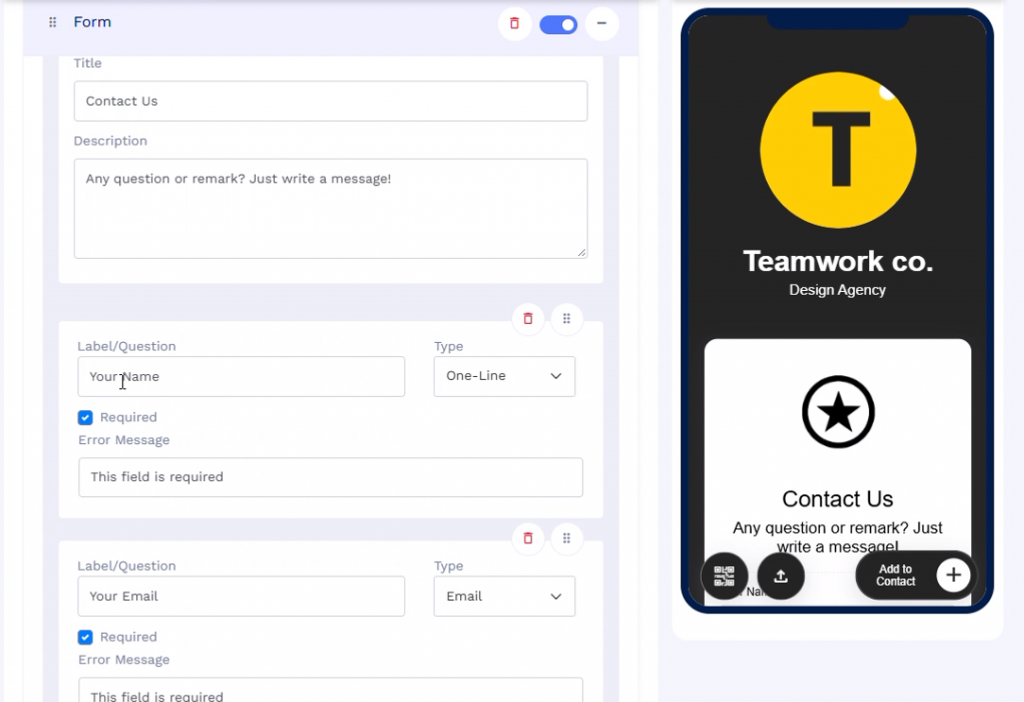
步驟 2:開啟表單整合設置
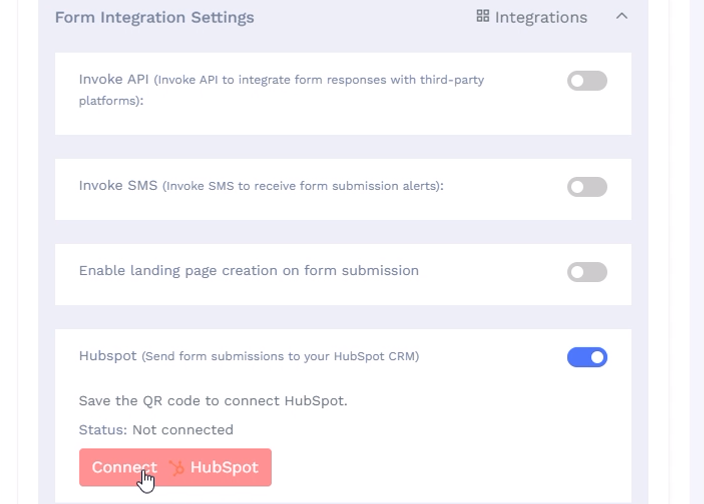
向下滾動到 表單整合設定 在表單編輯器中。
在這裡,您可以設定使用者提交表單後應該執行的操作。找到 HubSpot 整合並啟用它。
步驟 3:連結您的 HubSpot 帳戶
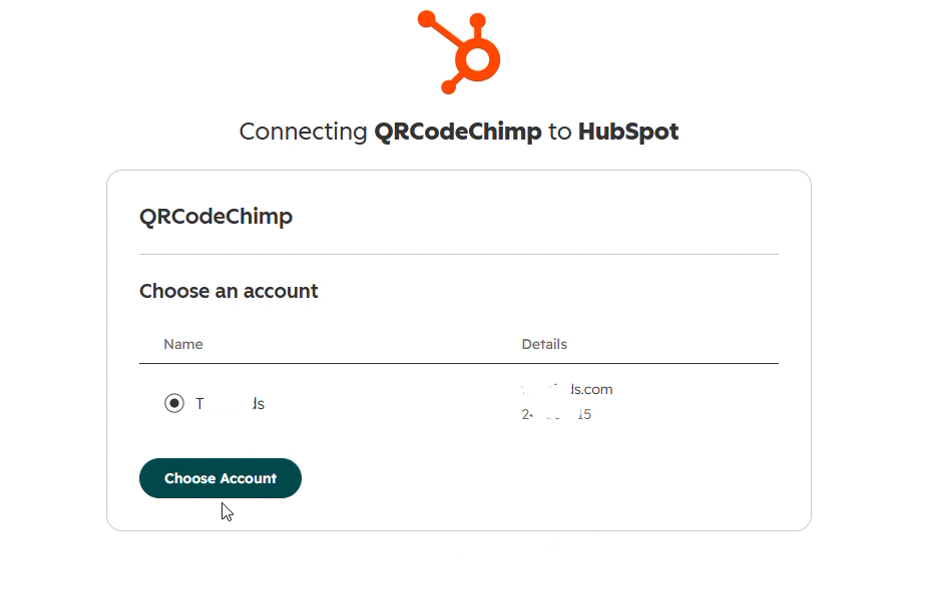
點選連接 HubSpot 的選項。您將被重定向到 HubSpot 進行授權。 QRCodeChimp.
如果您的 HubSpot 登入資訊可以存取多個帳戶,請選擇您要連結的帳戶。
選擇帳戶並批准連線。 HubSpot 隨後會將您重新導向… QRCodeChimp.
連線完成後, QRCodeChimp 將顯示 HubSpot 為 連接的 以及相關的入口網站資訊。
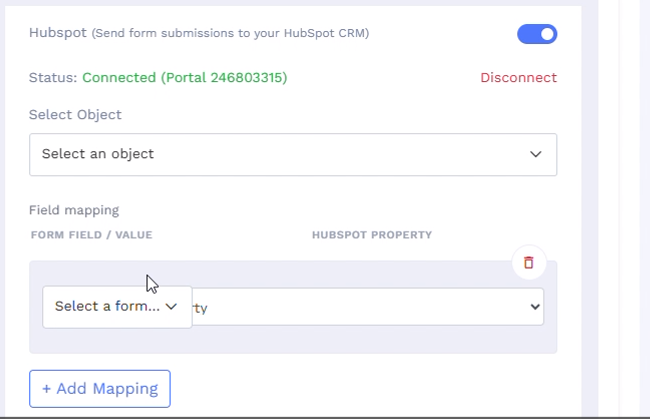
小提示: 如果您管理多個 HubSpot 帳戶,請在繼續操作前查看入口網站詳細資訊。這有助於確保您的表單回覆被路由到目標帳戶。
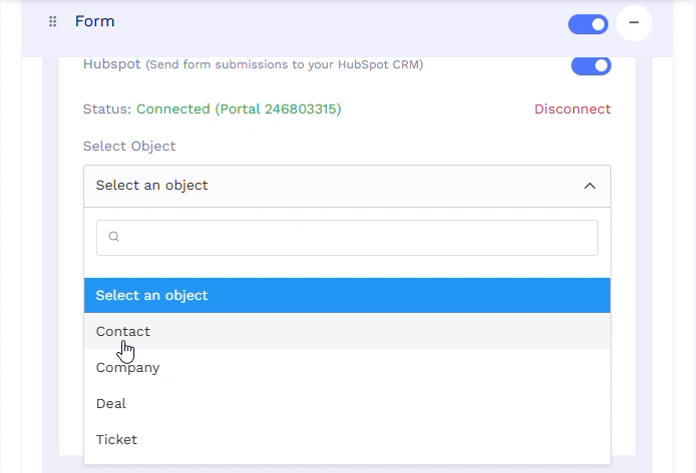
步驟 4:選擇 HubSpot 對象
接下來,打開 選擇對象 落下。
選擇您想要的 HubSpot 記錄類型 QRCodeChimp 創造。
所示選項包括:
- 聯繫我們
- 公司
- 處理
- 門票
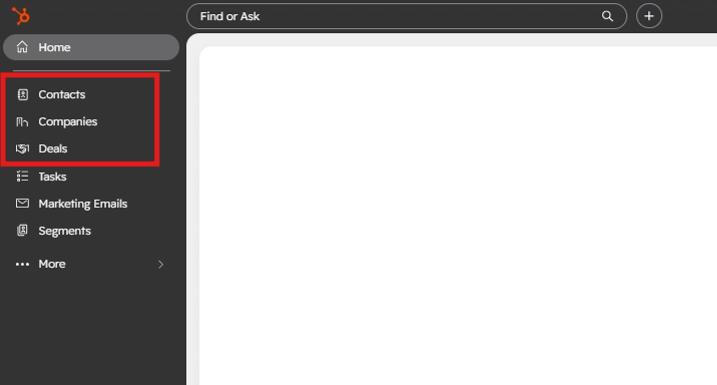
若要收集潛在客戶或聯絡方式,請選擇 聯繫我們.
接下來,您的表單回覆將根據您配置的映射關係路由到 HubSpot 聯絡人記錄。
第五步:繪製你的 QRCodeChimp HubSpot 字段
現在告訴我 QRCodeChimp HubSpot中每個表單回覆應該放在哪裡。
對於每個要傳送的表單字段,請選擇其對應的 HubSpot 屬性。僅新增要傳送的資料的對應。
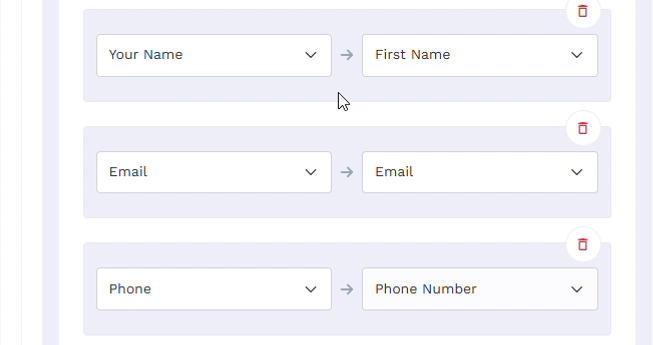
未映射字段仍然是…的一部分 QRCodeChimp 表單回覆。它們並未包含在 HubSpot 作業中。
例如,假設您的表單也包含 查詢但是,您沒有對應該欄位。
用戶可以提交:
- 姓名:格溫
- 電子郵件:gwen@abindustries.com
- 電話:8452170369
- 詢價:價格詢價
QRCodeChimp 將保留所有四個值。
HubSpot 只會收到:
- 名字:格溫
- 電子郵件:gwen@abindustries.com
- 電話號碼:8452170369
如果您也想在 HubSpot 中取得查詢訊息,請將其對應到對應的 HubSpot 屬性。
步驟 6:儲存表單
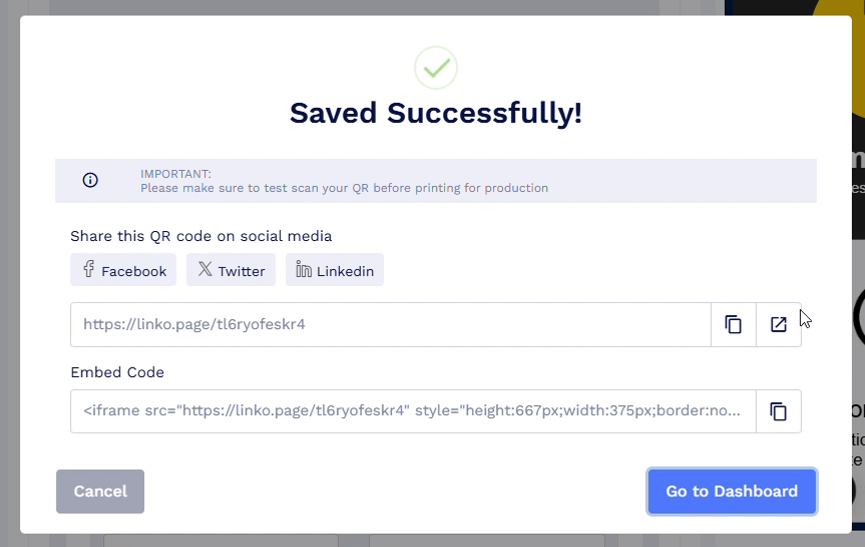
HubSpot 帳戶、物件和欄位對應準備就緒後,儲存表單二維碼。 QRCodeChimp 系統將確認您的變更已儲存。
您的 HubSpot 路由已設定完成。
測試您的 HubSpot 集成
在正式活動中使用表單之前,請先提交測試回應。這樣可以幫助您確認整合的雙方功能是否正常。
步驟 7:開啟並填寫線上表格
使用二維碼或直接連結開啟表單。填寫包含可識別測試資料的欄位。
提交表格前請接受相關條款。

步驟 8:提交表格
提交填妥的表格。
您應該會看到一條確認訊息,表明 QRCodeChimp 已收到回覆。
檢查響應 QRCodeChimp
步驟 9:開放式表單回复
回到你的身邊 QRCodeChimp 儀表板。
未結案工單 表格回复.
您提交的新內容應該會與使用者輸入的資料一起出現在回覆清單中。
例如,您會看到 Gwen 的姓名、電子郵件、電話號碼和諮詢內容。
這證實了 QRCodeChimp 已收到表格提交。

檢查 HubSpot 整合狀態
接收表單回覆並將其傳送至 HubSpot 是流程的兩個獨立部分。
QRCodeChimp 可以檢查 HubSpot 作業是否成功完成。
步驟 10:開啟整合詳情
未結案工單 整合詳情 用於表單響應。
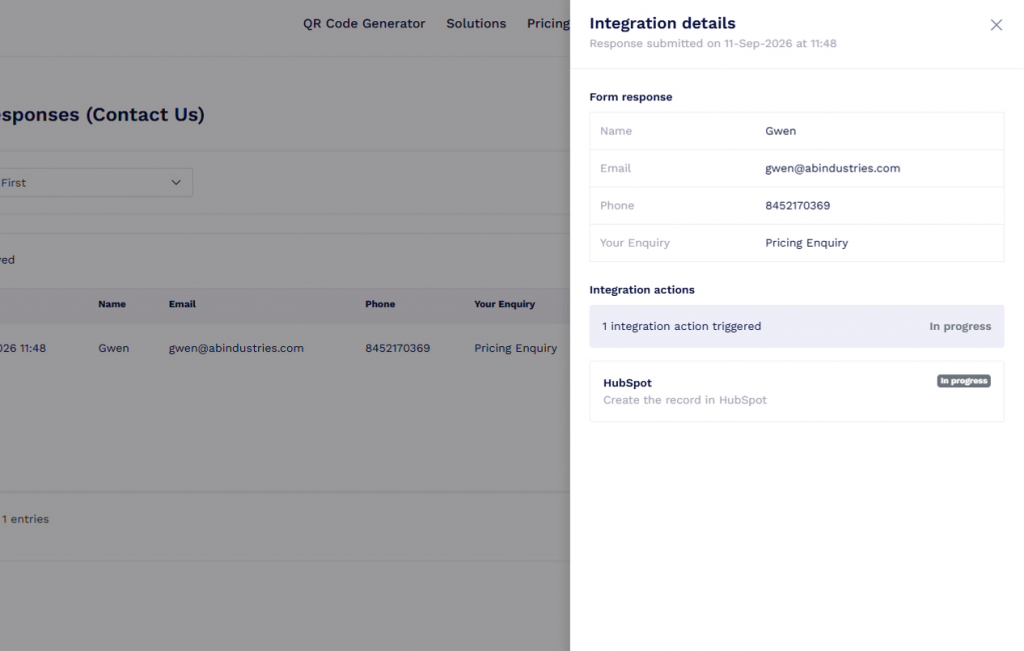
若要成功整合聯絡人,詳細資訊顯示: QRCodeChimp 嘗試在 HubSpot 中建立記錄,以及操作是否成功。
步驟 11:驗證 HubSpot 作業是否成功
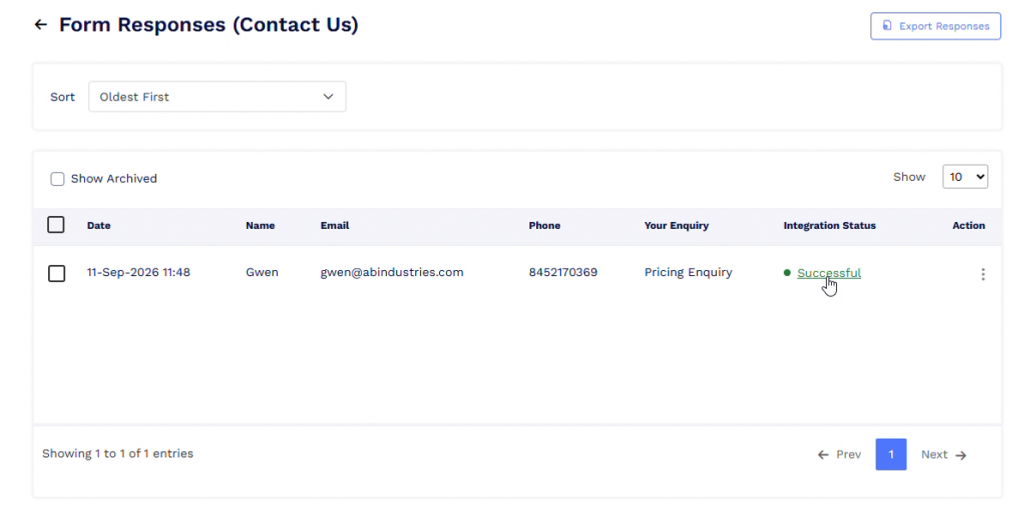
整合完成後,檢查操作狀態。
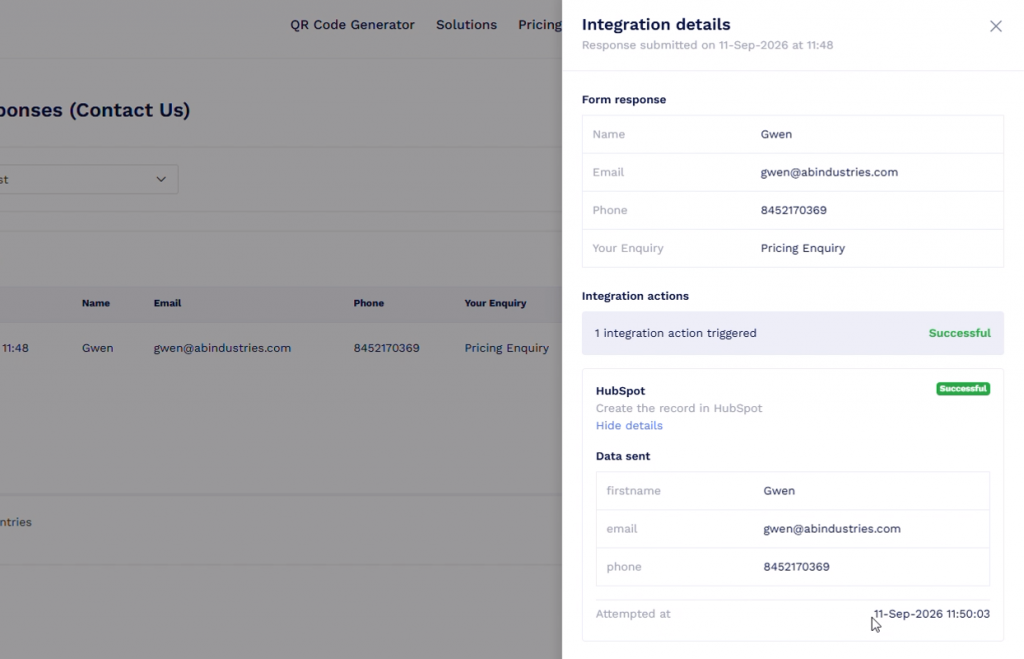
提交成功表示觸發了一項整合操作,並且 HubSpot 操作已成功執行。
您可以展開 HubSpot 操作以查看確切資料。 QRCodeChimp 發送。
在 HubSpot 中驗證聯絡人訊息
步驟 12:在 HubSpot 中開啟聯絡人
整合狀態顯示成功後,開啟 HubSpot。
造訪 聯係我們.
尋找您在提交測試時使用的電子郵件地址或姓名。
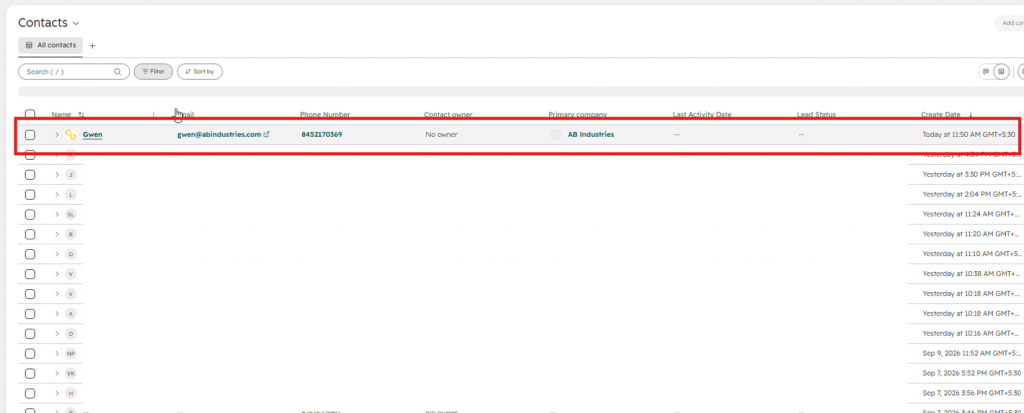
新聯絡人應顯示已對應的屬性。
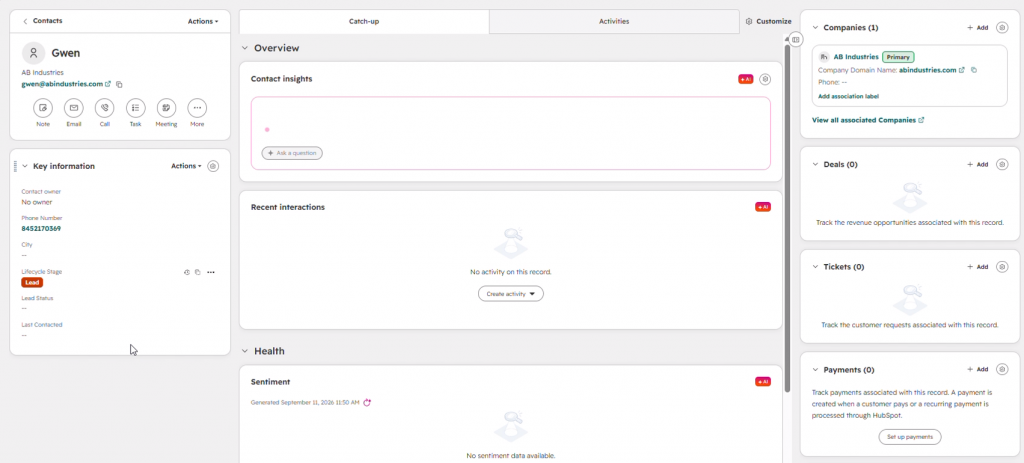
流程已完成:
訪客提交表單 → QRCodeChimp 儲存回應 → 傳送映射欄位 → 建立 HubSpot 聯絡人
為什麼既要檢查表單回應又要檢查整合詳細資訊?
這兩部分回答的是不同的問題。
表單回覆會告訴您:
沒 QRCodeChimp 是否收到用戶的提交內容?
整合詳情會告訴您:
映射資料是否已成功傳送至 HubSpot?
這種差異在故障排除時很有用。
例如,一個答案可能正確地出現在… QRCodeChimp HubSpot 作業仍在處理中或遇到問題時。
檢查整合詳情有助於確定工作流程中的哪個部分需要注意。
常見問題檢查
以下是一些在設定整合過程中可能會遇到的常見錯誤和問題。
HubSpot 顯示為已中斷連線。
從表單整合設定重新連接您的 HubSpot 帳戶。
如果您擁有多個 HubSpot 帳戶,請確保在授權過程中選擇正確的帳戶。
回應出現在 QRCodeChimp 但不是 HubSpot
首先,打開 整合詳情 感謝您的回覆。
檢查 HubSpot 操作是否顯示為成功、待處理或失敗。
同時確認已選取正確的 HubSpot 物件。
HubSpot 中缺少一些表單值。
檢查您的田地地圖。
QRCodeChimp 傳送對應到 HubSpot 屬性的欄位。即使 HubSpot 操作中未包含某個值,但該值仍可能存在於表單回應中。
欄位被傳送到了錯誤的 HubSpot 屬性
返回表單編輯器並查看映射關係。
例如,確認以下內容:
電話 → 電話號碼
而非其他無關的 HubSpot 資產。
更正映射關係後儲存表單。
我添加了一個新的表單字段
如果您希望新欄位顯示在 HubSpot 中,請返回 表單整合設定 並建立所需的映射。
只需向…添加一個字段 QRCodeChimp 表單不會自動決定該值應該儲存在 HubSpot 的哪個位置。
結語
連 QRCodeChimp HubSpot 表單可讓您直接從表單提交跳到 CRM 系統。
只需設定一次連接,選擇 HubSpot 對象,然後對應要傳送的欄位。 QRCodeChimp 然後可以儲存每個完整的回應,同時將映射的資料路由到 HubSpot。
您還可以使用整合詳情來查看每個 HubSpot 操作是否成功以及發送了哪些資料。
在正式發布表單之前,請提交一份測試回應並在兩個平台上進行驗證。 QRCodeChimp 還有 HubSpot。一旦所有內容都正確顯示,您的表單就可以開始將新的回覆路由到您的 CRM 系統了。
常見問題
我需要 Zapier 連線嗎? QRCodeChimp 將表單匯入 HubSpot?
序號 QRCodeChimp 支援直接整合 HubSpot 表單,因此您可以連接 HubSpot 帳戶並從內部對應欄位。 QRCodeChimp.
是否 QRCodeChimp 將表單中的每個欄位都傳送到 HubSpot?
不。 HubSpot 只會接收您對應到 HubSpot 屬性的欄位。其他提交的欄位仍然可以在 HubSpot 中保留。 QRCodeChimp 表單回覆。
我可以將表單資料傳送到哪些 HubSpot 記錄?
整合後,您可以在設定過程中選擇 HubSpot 物件。顯示的選項包括聯絡人、公司、交易和工單。
如何以 HubSpot 聯絡人的身分傳送表單回覆?
選擇 聯繫我們 作為 HubSpot 物件。然後映射您的 QRCodeChimp 將表單欄位對應到對應的 HubSpot 聯絡人屬性。
例如:
- 你的名字 → 名字
- 電子郵件 → 電子郵件
- 電話 → 電話號碼
我可以查看表單回覆是否已送達 HubSpot 嗎?
是的。開啟回覆 QRCodeChimp 並檢查 整合詳情它顯示了整合操作、其狀態以及發送到 HubSpot 的資料。
為什麼字段在螢幕上可見? QRCodeChimp 但 HubSpot 中缺少此功能?
該區域可能尚未繪製地圖。 QRCodeChimp 儲存完整的表單回應,而 HubSpot 整合則會傳送您在欄位對應中配置的欄位。
我可以稍後更改字段映射嗎?
是的。編輯表單並返回“表單整合設定”。更新映射關係並儲存表單。
在使用二維碼之前,我應該先測試一下整合功能嗎?
是的。請先提交測試回复,並在“表單回复”下進行驗證。然後檢查“整合詳細資訊”,確認記錄在 HubSpot 中正確顯示。
你或許會喜歡
您的AI驅動二維碼助理:見面 QRCodeChimp's MCP 集成
發現如何 QRCodeChimp MCP整合功能讓您可以使用ChatGPT和Claude等AI助理來建立、管理和追蹤二維碼。立即連結您的帳戶。
可食用二維碼:製作方法及實際案例
可食用二維碼是指用安全可食用材料印製或製成的可掃描二維碼。本文將介紹如何製作可食用二維碼、需要注意的事項以及如何充分利用它們。
GS1 應用識別碼詳解:GTIN、批次號碼、序號、有效期限等
本指南解釋了用於產品識別、可追溯性、零售和包裝的最重要的 GS1 應用識別碼。
如何將卡片分組 QRCodeChimp Entra ID 設定
學習使用以下方法有效地組織數位名片 QRCodeChimp Entra ID 分組。透過分組、篩選或一體化功能簡化卡片管理。
