蘋果錢包名片:如何創建、自訂和分享一張名片

使用 Apple Wallet 創建、自訂和添加名片 QRCodeChimp快速分享您的電子名片,保持資訊更新,讓線下人脈拓展更輕鬆。
創作 Apple Wallet 名片 探索解決方案

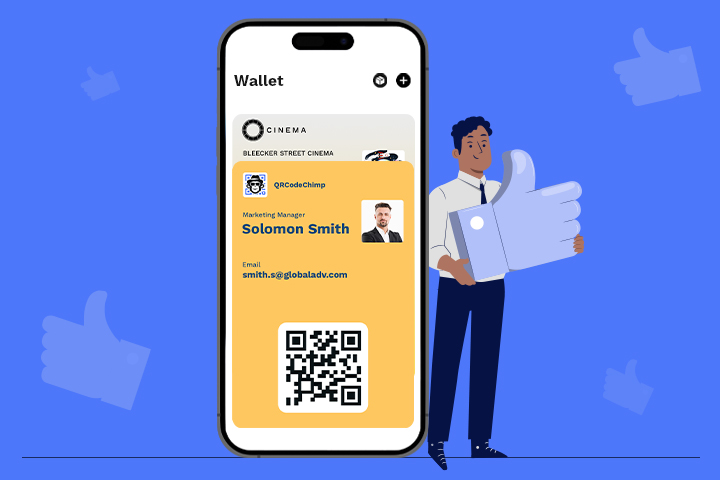
使用 Apple Wallet 名片,您的聯絡資訊可以快速儲存在 iPhone 或 Apple Watch 上。無需遞交紙質名片或讓對方輸入您的電話號碼,您只需在 Apple Wallet 中打開名片,展示其二維碼,對方即可查看並保存您的聯絡方式。

Apple Wallet 並不會取代您的電子名片。它只是一個快速存取層,讓您的名片始終保持有效、最新,並方便您在面對面交流時分享。本指南將解釋什麼是 Apple Wallet 名片,以及如何創建和自訂名片。 QRCodeChimp以及如何將名片加入 Apple Wallet。

什麼是 Apple Wallet 商務卡?

Apple Wallet 名片是一種錢包通行證,它連結到您的電子名片。儲存到 Apple Wallet 後,您可以透過 iPhone 和 Apple Watch 上熟悉的錢包介面快速存取您的二維碼名片。

這張通行證相當於您電子名片的捷徑。您的電子名片可以包含您的姓名、電話號碼、電子郵件地址、職位、公司資訊、網站、社群媒體連結、位置、作品集、文件、影片等等。 Apple Wallet 讓您在與人見面時更輕鬆地打開和展示這張名片。

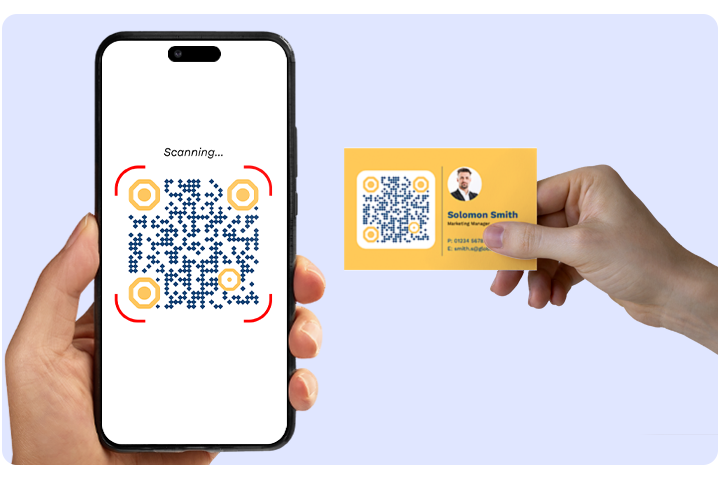
每張通行證都包含一個二維碼。出示通行證後,對方可以掃描二維碼,打開您的電子名片,並可選擇儲存您的聯絡方式。

如何創建 Apple Wallet 名片

在 Apple Wallet 創建名片 QRCodeChimp 分兩個階段進行。首先,建立並保存您的電子名片。然後,自訂其 Apple Wallet 通行證。

在自訂通行證之前,請確保您的電子名片包含個人資料名稱和副標題。 Apple Wallet 需要這兩個欄位才能產生通行證。

步驟 1 創建你的 數字名片 in QRCodeChimp 並保存。如果您已有卡片,請跳至下一步。

步驟 2 您可以透過以下兩種方式之一開啟 Apple Wallet 設定:

  • 從儀錶板上看: 找到您的卡片,點擊「更多」(3 個點)選單,然後選擇「Apple Wallet」。
  • 編輯卡片時: 開啟卡片進行編輯,前往「設計/設定」選項卡,然後點擊「Apple/Google Wallet 設定」。

步驟 3 在自訂彈出視窗中,如果尚未選擇“Apple Wallet”標籤,請選擇它。

步驟 4 設定顏色以配合您的品牌。選擇背景色、主文字顏色和輔助文字顏色。您可以使用十六進位代碼進行精確的品牌匹配。左側的即時預覽會隨著您的變更而更新。

步驟 5 點選「儲存」應用程式設計,然後關閉彈跳窗。您的 Apple Wallet 名片即可分享。

因為二維碼可以打開您的電子名片,所以任何掃描它的人都能看到您的最新資訊。

需要注意的一點是: 錢包通行證本身會以快照形式保存。如果您變更通行證顏色或通行證上顯示的欄位(例如個人資料名稱或副標題),則需要重新將卡片新增至 Apple Wallet,這些變更才會顯示在通行證上。二維碼後面的電子名片無論如何都會自動更新。

如何將名片加入 Apple Wallet

您可以透過 iPhone 將電子名片加入 Apple Wallet。這樣,您就可以在會議、活動、客戶拜訪和人脈拓展交流中快速存取您的名片。

步驟 1 用 iPhone 掃描電子名片上的二維碼。

步驟 01

步驟 2 點選電子名片頁面上的二維碼圖示。

步驟 02

步驟 3 點擊「儲存到 Apple 錢包」。

步驟 03

步驟 4 點擊「允許」按鈕,以便開啟通行證。

步驟 04

步驟 5 點擊“新增”。該卡片現已保存到 Apple Wallet 中,可以共享了。

步驟 05

添加後,隨時開啟 Apple Wallet 即可分享您的名片。出示二維碼,對方即可掃描查看您的電子名片。

看這個 快速視頻 了解如何一步一步將您的電子名片添加到 Apple Wallet。

蘋果錢包名片與紙本名片的比較

當你將 Apple Wallet 名片與紙本名片和普通電子名片連結進行比較時,它的價值就顯而易見了。紙質名片是固定的。連結雖然方便,但很容易被淹沒在聊天記錄或電子郵件中。而 Apple Wallet 則能讓你在需要時輕鬆存取你的名片。

印刷卡片數位卡連結蘋果錢包名片
分享方式親自交接以連結或二維碼形式發送從 Apple Wallet 顯示,並透過掃描二維碼打開
更新訊息需要重新列印打開最新的 Live 卡打開最新的 Live 卡
品牌展示列印後已修復取決於卡片設計錢包通行證可以設計成與您的品牌相符的樣式。
變更後的成本需要新的印刷批次無需重印費用無需重印費用
掃描分析不可用可用的可用的

列印出來的名片一旦離開印表機就無法更改。而 Apple Wallet 名片則與您的電子名片保持同步,讓分享變得簡單,並幫助您追蹤線下人脈拓展的互動情況。

💡 有關詳細比較,請參閱 實體名片與電子名片.

蘋果錢包商務卡的優勢

福利 Apple 錢包名片

Apple Wallet 的電子名片非常實用,因為它能消除人脈拓展中的一些小障礙。您無需查找連結、攜帶紙質名片,也無需擔心分享過時的資訊。

它還有助於更好地進行後續跟進。當您的卡片更容易存取和掃描時,更多人可以查看您的詳細資訊、保存您的聯絡資訊並採取下一步行動。

  • 快速存取: 您可隨時透過 Apple Wallet 存取您的卡片。
  • 非接觸式分享: 對方掃描你的二維碼即可打開你的電子名片,無需輸入任何內容。
  • 始終保持最新: 當您的職位、編號、連結或公司詳情發生變更時,您的電子名片可以進行更新,任何掃描您名片的人都可以看到最新版本。
  • 提升品牌一致性: 自訂顏色讓您的錢包通行證與您的個人或公司品牌相符。
  • 減少重印浪費: 每次資訊變更時,無需重新列印。
  • 可衡量的參與度: 掃描分析可幫助您了解人們與您的卡片互動的頻率。

對於專業人士而言,這意味著更少的後續跟進。對企業而言,這意味著銷售團隊、招募人員、顧問、活動團隊和現場工作人員之間更一致的聯繫共享。

蘋果錢包商務卡最佳實踐

一張好的 Apple Wallet 名片應該要易於掃描、易於理解,並且在初次接觸後就能派上用場。其目的不僅是交換名片,而是幫助對方在對話記憶猶新時採取行動。

✅ 保持設計簡潔

使用簡潔、品牌特色的設計,確保在小螢幕上也能清晰閱讀。選擇對比足夠的顏色,避免任何會讓通行證看起來擁擠的元素。

錢包通行證只是入口。保持帳戶清潔,讓你的電子名片承載更深層的訊息。

✅ 只加入那些真正值得添加的內容

您的電子名片應包含新聯絡人實際需要的資訊。請新增您的姓名、職位、公司、電話號碼、電子郵件地址、網站以及相關的社群媒體帳號。

根據您的角色,您還可以新增作品集、宣傳冊、預訂連結、位置資訊、產品頁面、影片或表單。如果連結與明確的業務目標無關,請避免添加過多連結。

✅ 明確下一步行動

決定新聯絡人掃描您的名片後希望他們做什麼。他們可能需要保存您的聯絡資訊、預約會議、造訪您的網站、查看您的作品集、提交表單或聯絡您的銷售團隊。

讓下一步操作在您的電子名片上易於找到。

✅ 保持您的卡片資訊更新

當您的職位、電話號碼、網站、日曆連結、地址、產品頁面或品牌資產變更時,請務必更新您的電子名片。這是電子名片比較紙本名片的一大優點。

對於團隊而言,集中式電子名片有助於維持員工資訊的準確性,並減少過時聯絡方式的分享。

如果您更改了通行證的設計或通行證上顯示的字段,請記得將卡片重新添加到 Apple Wallet,以便通行證反映更新。

✅ 在需要面對面交流的場合使用它

Apple Wallet 名片在需要快速回應的場合最為實用:貿易展覽會、會議、客戶會議、房地產考察、招募活動、零售諮詢、銷售電話和商務社交活動。

你的卡片越容易打開,你就越有可能在適當的時機分享它。

💡 更多指導訊息,請參閱 電子名片上應該包含哪些內容?.

使用 Apple Wallet 創建您的 Apple 錢包名片 QRCodeChimp

QRCodeChimp 它能幫助您創建電子名片,自訂 Apple Wallet 卡號,並透過二維碼分享。您可以隨時更新名片訊息,保持品牌形象,並在會議、活動、銷售拜訪和日常社交中使用同一張名片。

對於個人用戶而言,這意味著您的銀行卡始終可以在您的手機上隨時使用。

對於企業而言,這有助於規範團隊間的聯繫方式共享。員工可以在展會、會議、客戶會議、門市和實地考察中使用帶有公司識別的電子名片。企業可以減少名片重印,提高品牌一致性,加快後續追蹤速度,並追蹤離線互動效果。

使用 Apple Wallet 創建您的企業名片 QRCodeChimp 讓每一次介紹都更加輕鬆。
創建您的 Apple Wallet 商務卡

常見問題

創建 Apple Wallet 名片是免費的嗎?

是的。您可以使用以下方式建立電子名片並將其新增至 Apple Wallet: QRCodeChimp免費方案。付費方案為需要更多自訂、擴充和團隊管理功能的使用者和企業提供進階功能。

我需要使用 Apple Wallet 應用程式才能分享我的銀行卡嗎?

我可以在 Apple Wallet 中添加二維碼嗎?

它能在Apple Watch上使用嗎?

儲存後可以更改我的銀行卡嗎?

安卓用戶呢?

Apple Wallet 電子名片比紙本名片好嗎?

你或許會喜歡

數位名片

如何將卡片分組 QRCodeChimp Entra ID 設定

學習使用以下方法有效地組織數位名片 QRCodeChimp Entra ID 分組。透過分組、篩選或一體化功能簡化卡片管理。

GS1二維碼

如何準備用於定向產品召回的GS1二維碼

了解 GS1 二維碼如何支援批次級和單品級產品召回,並使用 7 步驟模擬召回來測試您的系統是否已準備就緒。

指南

10 年幫助您進行營銷的 2026 大免費二維碼生成器

為您的企業使用 QR 碼最重要的方面是選擇正確的 QR 碼生成器。 這裡有十個免費的二維碼生成器,可以幫助您入門。 

指南

如何創建和管理白標商品?

學習使用以下方式建立和管理客製化白標商品(例如數位名片、寵物標籤和醫療警報)的逐步流程 QRCodeChimp.