當您需要產生數十個、數百個甚至數千個不同的二維碼時,逐一建立二維碼就顯得非常不切實際。您可以先在電子表格中準備好訊息,然後一次上傳,即可批次產生多個二維碼。
如果你想知道 如何批次產生二維碼這個過程通常包括下載範例文件,每行添加一條記錄,上傳完成的電子表格,驗證數據,然後一起產生整個批次。
本指南說明如何正確準備檔案、選擇靜態二維碼還是動態二維碼、避免常見的上傳錯誤以及建立二維碼後如何管理二維碼。
什麼是批次產生二維碼?
大量產生二維碼功能可讓您從單一電子表格建立多個獨特的二維碼,而無需手動建立每個二維碼。
電子表格中的每一行代表一個獨立的二維碼,而每一列則包含該二維碼所需的資訊。根據所使用的二維碼解決方案,這些資訊可能包括網址、聯絡資訊、產品資訊、票務詳情或其他資料。
例如,一個包含 300 行的電子表格可以一次批次上傳,產生 300 個不同的二維碼。
批次靜態二維碼與動態二維碼
在建立批次之前,請確定您需要靜態二維碼還是動態二維碼。當您需要列印或分發大量二維碼時,這個決定尤其重要。
| 靜態二維碼 | 動態二維碼 | |
|---|---|---|
| 創建後編輯內容 | 沒有 | 可以 |
| 掃描分析 | 沒有 | 可以 |
| 最適合 | 不太可能改變的固定訊息 | 可能發生變化或需要追蹤的內容 |
| 如果列印後資訊發生變化 | 建立並列印新的二維碼 | 更新目的地,無需更換列印的二維碼 |
想像一下,您在產品包裝上印製了 500 個二維碼,之後卻發現目標網址錯誤。如果是靜態二維碼,您需要重新產生並列印新的二維碼。而使用動態二維碼,您可以在更新目標網址的同時,繼續使用已列印的二維碼。
批次建立的靜態二維碼建立後無法編輯,因此在產生批次之前請仔細檢查您的資料。
如何準備用於批次建立二維碼的電子表格
所有使用者均可使用批次上傳功能 QRCodeChimp 除智慧二維碼之外的其他解決方案。由於不同解決方案所需的欄位各不相同,請務必從您要建立的二維碼類型對應的範例檔案開始。
正確準備電子表格是整個流程中最重要的環節之一。乾淨的文件可以減少驗證錯誤,並更容易準確地產生大批量資料。
首先從範例文件開始
不要從頭開始建立電子表格結構。
選擇您要使用的二維碼解決方案,並啟用它。 批量上傳並下載由提供的範例文件 QRCodeChimp這樣可以確保您的列與該解決方案所需的欄位相符。
除非特定範本的說明允許,否則請勿重新命名或刪除必要列。
每個二維碼使用一行。
每一行都應該包含一個唯一二維碼的資料。
例如,一個簡單的基於 URL 的批次檔案可能如下所示:
| 二維碼名稱 | 網站網址 |
|---|---|
| 產品001 | https://example.com/product-001 |
| 產品002 | https://example.com/product-002 |
| 產品003 | https://example.com/product-003 |
上傳這三行資料將產生三個獨立的二維碼。
電子名片、活動門票、產品二維碼或其他解決方案會根據所需資訊的不同而包含不同的欄位。
如果模板包含頁面代碼字段,請使用 AUTO。
一些動態二維碼解決方案包括 頁面程式碼 列。
每個二維碼都需要一個唯一的頁面代碼。您可以手動輸入唯一值,也可以鍵入… AUTO 使...能夠 QRCodeChimp 自動分配一個。
請勿將必填的頁面代碼欄位留空。
欄位因解決方案而異,因此請按照範例文件中的說明進行操作,而不是假設每個批次範本都包含頁面程式碼列。
正確添加圖片
某些批次解決方案允許上傳圖片,例如個人資料照片或其他視覺內容。
如果電子表格需要圖片 URL,請將圖片上傳到… QRCodeChimp 文件管理器 首先將產生的 URL 新增到對應的電子表格欄位中。
上傳文件前,請檢查每個圖片 URL 是否可存取。
使用受支援的文件格式
QRCodeChimp 支援以下文件格式進行批次上傳:
- CSV
- XLS
- XLSX
如果您在 Google 試算表中準備數據,請先將填寫完畢的表格下載為 CSV 或 XLSX 文件,然後再上傳到雲端。 QRCodeChimp.
上傳前請清理資料。
幾分鐘的檢查就能避免整批產品出錯。
上傳前:
- 檢查網址中是否有缺失或錯誤的字元。
- 請使用完整的 URL,包括
https://在需要的地方。 - 檢查電子郵件地址和電話號碼。
- 刪除多餘的空白行。
- 請確保必填欄位不為空。
- 檢查必須唯一的欄位中是否存在重複值。
- 保持電子表格標題不變。
- 如果您使用的 CSV 檔案包含非英文文字或特殊字符,請使用 UTF-8 編碼儲存檔案。
如何分步批量產生二維碼
電子表格準備就緒後,建立批次就非常簡單了。
第一步:選擇您的二維碼解決方案
登錄到 QRCodeChimp 並打開 QR 圖碼解決方案 您想要創建。
步驟 2:啟用批次上傳
打開 批量上傳 選項。
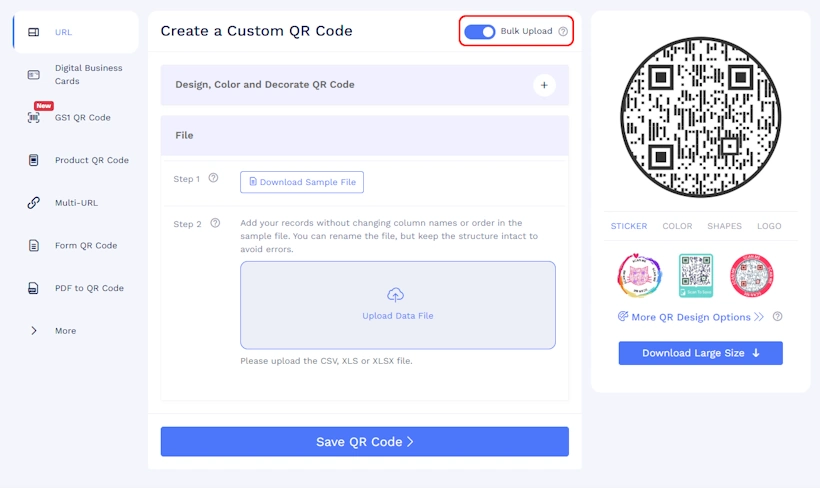
批次上傳功能已全面推出。 QRCodeChimp 除了智慧二維碼之外的其他解決方案。
步驟 3:下載範例文件
按照提示儲存或命名您的批次,並下載範例電子表格。
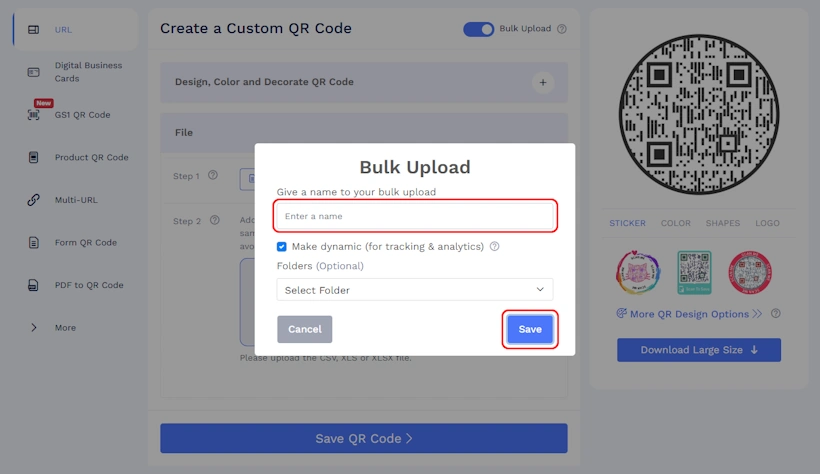
請將此文件用作資料模板。
第四步:新增您的數據
請將每個二維碼的資訊分別輸入到單獨的一行。
請填寫所有必填欄位並使用 AUTO 在適用情況下,如果您願意 QRCodeChimp 分配唯一的頁面代碼。
步驟五:上傳已完成的文件
將電子表格儲存為 CSV、XLS 或 XLSX 格式,然後上傳到 QRCodeChimp.
您也可以選擇一個資料夾來幫助整理批次。
步驟 6:檢查欄位映射
查看電子表格列與二維碼欄位的對應關係。
在繼續操作之前,請確保每一列都連接到了正確的欄位。
步驟 7:檢查驗證錯誤
QRCodeChimp 在建立批次之前,請驗證上傳的資料。
如果任何記錄有誤,請更正後重新上傳文件。
步驟 8:完成上傳
文件通過驗證後,完成批次上傳並檢查新產生的二維碼。
💡 如需查看每個選項的逐屏說明,請參閱 完整批次上傳操作步驟詳解(附圖).
大量設計二維碼
您無需單獨設計每個二維碼。
QRCodeChimp 讓您可以對整批套用一致的設計,幫助您保持相同的顏色、形狀、邊框、標誌和整體品牌形象。
您也可以根據需要單獨自訂單一二維碼。
設計用於印刷的二維碼時,應優先考慮掃描可靠性而非裝飾性。保持二維碼與其背景之間有足夠的對比度,確保靜區清晰無遮擋,並避免使用會影響可讀性的設計元素。
在印製數百件印刷品之前,先用您計劃使用的材料和尺寸測試幾個二維碼。
下載並準備好您的二維碼以進行列印
建立批次後,您可以一次下載所有二維碼,也可以根據需要單獨下載。
根據二維碼的用途,選擇合適的二維碼尺寸和可用的檔案格式。
對於大批量數據,還需要規劃如何將每個下載的二維碼與正確的產品、員工、票據或其他記錄進行配對。清晰的命名規則有助於防止二維碼被分配給錯誤的項目。
在開始大規模印刷之前:
- 下載小樣本。
- 請依實際所需尺寸列印。
- 使用不同的手機掃描。
- 確認每個代碼都能開啟正確的內容。
- 在與二維碼實際使用環境相同的光照和表面條件下進行測試。
這個簡單的測試可以避免日後代價高昂的重印。
常見的批次上傳錯誤及解決方法
當電子表格結構或資料與所選二維碼解決方案的要求不符時,批次上傳可能會失敗。
以下是一些常見問題,需要檢查一下。
必填欄位為空
問題: 電子表格中某個必填欄位為空。
修復: 請查看範例範本並填寫所有必填欄位。如果解決方案需要頁面代碼值,請輸入唯一值或使用 AUTO 在支持的地方。
重複的頁面程式碼
問題: 兩條或多筆記錄在必須唯一的欄位中使用了相同的值。
修復: 為每筆記錄指派唯一值或使用 AUTO 如果有的話。
電子表格列不匹配
問題: 必填列已重新命名、刪除或變更。
修復: 下載所選解決方案的最新範例文件,並將您的資料轉移到該範本中,而無需更改所需的結構。
無效的 URL
問題: URL不完整或格式錯誤。
修復: 請檢查完整的 URL,包括協議,例如 https://上傳前請在瀏覽器中測試。
圖片無法顯示
問題: 圖片 URL 無法存取或指向錯誤的上傳檔案。
修復: 如有需要,請將圖片上傳到文件管理器,並在電子表格中使用正確的可存取 URL。
文件無法上傳
問題: 電子表格以不支援的格式儲存或其結構已被變更。
修復: 將檔案儲存為 CSV、XLS 或 XLSX 格式,並將其列與新的範例範本進行比較。
建立二維碼後,請對其進行管理。
批量創建只是第一步。隨著帳戶中二維碼數量的增加,良好的組織管理變得越來越重要。
✅ 將程式碼整理到資料夾中
使用資料夾和清晰的批次名稱,以便您可以快速找到與特定團隊、活動、地點、產品群組或項目相關的二維碼。
✅ 編輯動態二維碼
動態二維碼可讓您在不更改二維碼本身的情況下更新其內容。
例如,如果 200 個商店二維碼指向一個已結束的促銷活動,您可以更新相關的動態二維碼,而不是更換印刷材料。
如果您需要更新多筆記錄,請參閱操作方法。 批次編輯二維碼.
✅ 追蹤掃描
動態二維碼還提供掃描分析功能,幫助您了解單一二維碼或行銷活動的效果。
當您需要管理跨多個地點、產品、員工或印刷資產的二維碼時,這將特別有用。
✅ 管理團隊協作時的存取權限
對於擁有多個使用者的組織而言, QRCodeChimp的帳戶管理功能可以幫助團隊使用二維碼,同時保持集中控制。
一次最多可以建立多少個二維碼?
對於 動態二維碼您可以建立的數量取決於您的套餐中可用的動態二維碼配額。
批次上傳功能已上線 專業版及更高級別套餐.
對於 靜態二維碼您最多可以創建 單次批次掃描數量是您套餐動態二維碼數量的兩倍.
例如,如果一個方案允許 300 個動態二維碼,則一個靜態批次處理最多可以包含 600 個靜態二維碼。
將超大檔案分成小批上傳可能更容易處理。
請記住,批次建立的靜態二維碼建立後無法編輯,而動態二維碼可以更新和追蹤。
無需逐一創建,即可產生數百個二維碼。
精心準備的電子表格可以將數小時重複的二維碼建立工作簡化為一次批次上傳。
首先使用二維碼解決方案的範例文件,每行添加一筆記錄,仔細檢查數據,然後根據日後是否需要編輯和分析來選擇靜態或動態程式碼。
批次建立完成後,在大規模分發或列印之前,先測試幾個程式碼。
常見問題
我可以免費批量創建二維碼嗎?
批次上傳功能僅在專業版套餐中提供。免費版及更低等級的套餐不包含大量上傳功能。
我可以在 Google 試算表中批次產生二維碼嗎?
是的。請在 Google 表格中準備好數據,然後將電子表格下載為 CSV 或 XLSX 格式,並將檔案上傳到指定位置。 QRCodeChimp.
無需在其他電子表格應用程式中重新建立資料。
我可以在批量生成的二維碼中添加我的logo嗎?
是的。您可以在所有批次中應用一致的二維碼設計,包括品牌元素,例如徽標。
對於需要為不同記錄使用不同影像的內容字段,請按照範例批次範本中的影像上傳說明進行操作。
大量產生的二維碼會過期嗎?
批次產生的二維碼沒有單獨的過期日期,因為它們是批次建立的。
只要編碼訊息仍然有效,靜態二維碼就能繼續使用。
如果您的套餐掃描次數達到上限,動態二維碼可能會暫停使用。掃描次數上限重置後,它們將恢復正常工作。動態二維碼的可用性也可能取決於帳戶狀態和支援的套餐。
你或許會喜歡
如何創建帶有徽標的圓形二維碼 + 最佳實踐和應避免的錯誤
學習如何創建帶有您徽標的圓形二維碼(圓形或圓形),以及最佳實踐、掃描技巧和應避免的錯誤。免費開始學習。 QRCodeChimp.
如何將卡片分組 QRCodeChimp Entra ID 設定
學習使用以下方法有效地組織數位名片 QRCodeChimp Entra ID 分組。透過分組、篩選或一體化功能簡化卡片管理。
將 Microsoft Entra ID(Azure AD)與下列系統整合的步驟 QRCodeChimp
了解如何將 Microsoft Entra ID 與 QRCodeChimp 實現電子名片製作自動化、提升安全性、簡化入職流程。
如何將多個鏈接合併成一個鏈接
將多個連結合併成一個可分享的連結和二維碼。可用於個人簡介、電子郵件、簡訊或列印,並可隨時更新連結。
